Activer la double authentification sur AfriPaie
Avant de commencer
Depuis le 14/11/2026, la double authentification est obligatoire pour tous les comptes sur sn.afripaie.com et sn-test.afripaie.com. Après votre mot de passe, AfriPaie demande un code à 6 chiffres affiché par votre téléphone : un mot de passe volé ne suffit plus pour entrer.
L'activation prend 2 minutes et ne se fait qu'une fois. Il vous faut :
- votre identifiant et votre mot de passe AfriPaie ;
- un smartphone avec une application d'authentification gratuite, installée avant de commencer. N'importe laquelle de ces quatre convient :
| Application | iPhone (App Store) | Android (Google Play) |
|---|---|---|
| Microsoft Authenticator | TéléchargeriPhone | TéléchargerAndroid |
| Google Authenticator | TéléchargeriPhone | TéléchargerAndroid |
| Twilio Authy | TéléchargeriPhone | TéléchargerAndroid |
| 2FAS | TéléchargeriPhone | TéléchargerAndroid |
Liens vérifiés le 14 nov. 2026. Une seule application suffit ; si vous en utilisez déjà une pour un autre service, gardez-la.
Activer la double authentification
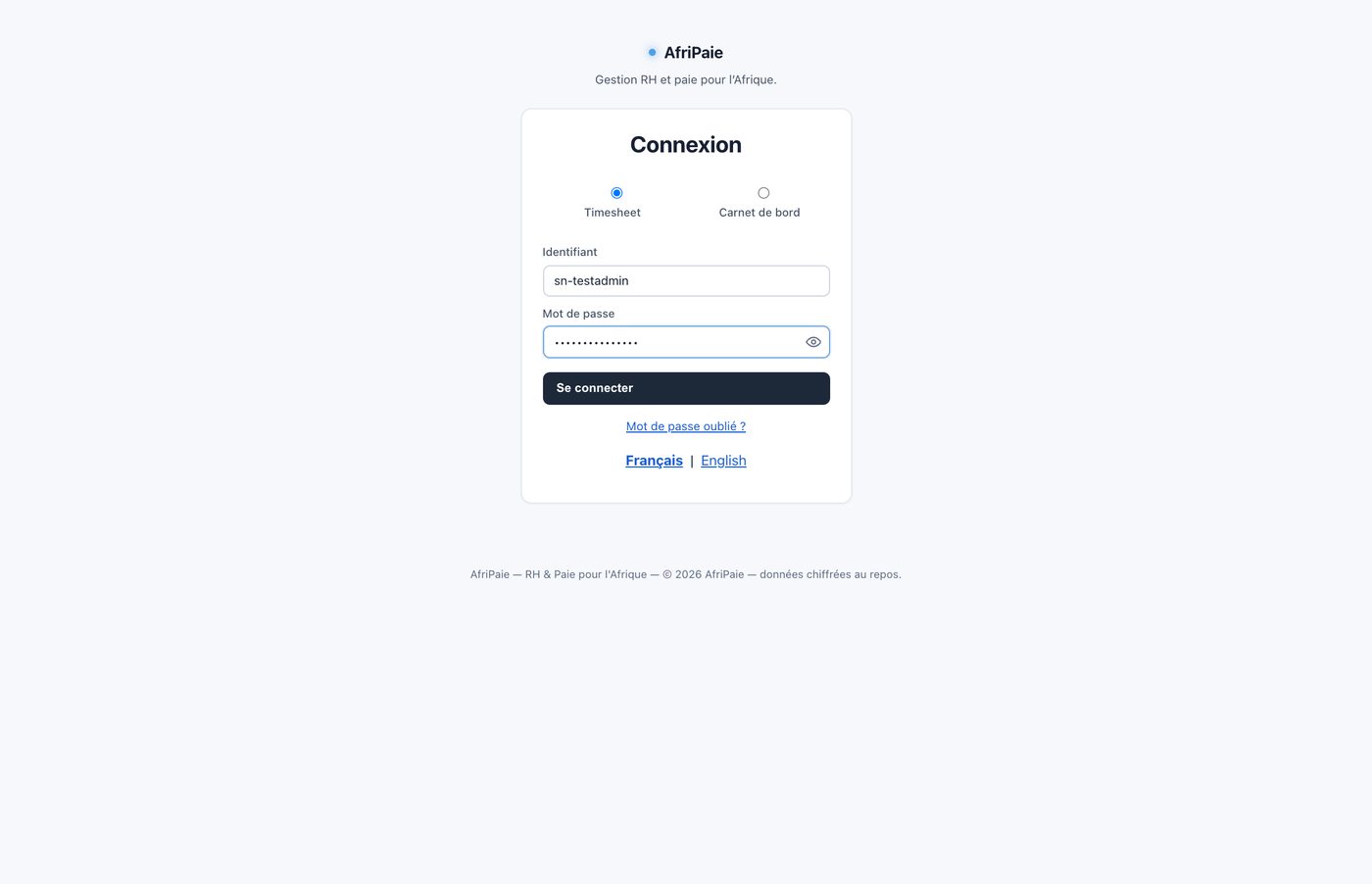
1. Connectez-vous comme d'habitude
Ouvrez sn.afripaie.com, saisissez votre identifiant et votre mot de passe, puis cliquez sur « Se connecter ».
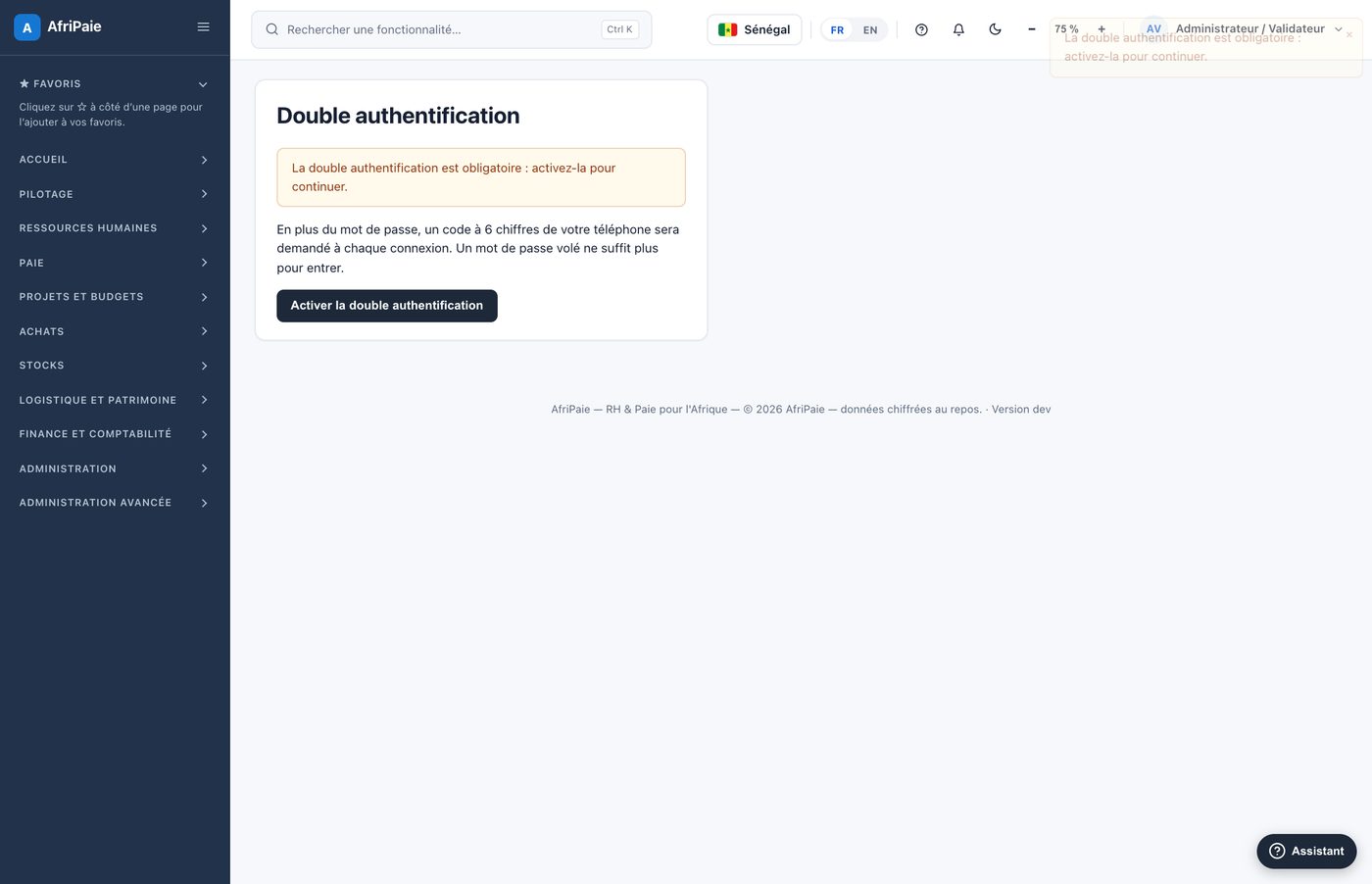
2. L'écran « Double authentification » s'ouvre
Tant qu'elle n'est pas activée, AfriPaie affiche uniquement cet écran : les autres menus restent bloqués. Cliquez sur « Activer la double authentification ».
3. Scannez le QR code avec votre téléphone
Dans l'application d'authentification, touchez « + » (ou « Ajouter un compte »), puis « Scanner un QR code », et visez le QR code affiché à l'écran. Une ligne « AfriPaie » apparaît dans l'application, avec un code à 6 chiffres qui change toutes les 30 secondes.
Pas de caméra ? Choisissez « Saisir une clé » dans l'application et recopiez la clé affichée sous le QR code.
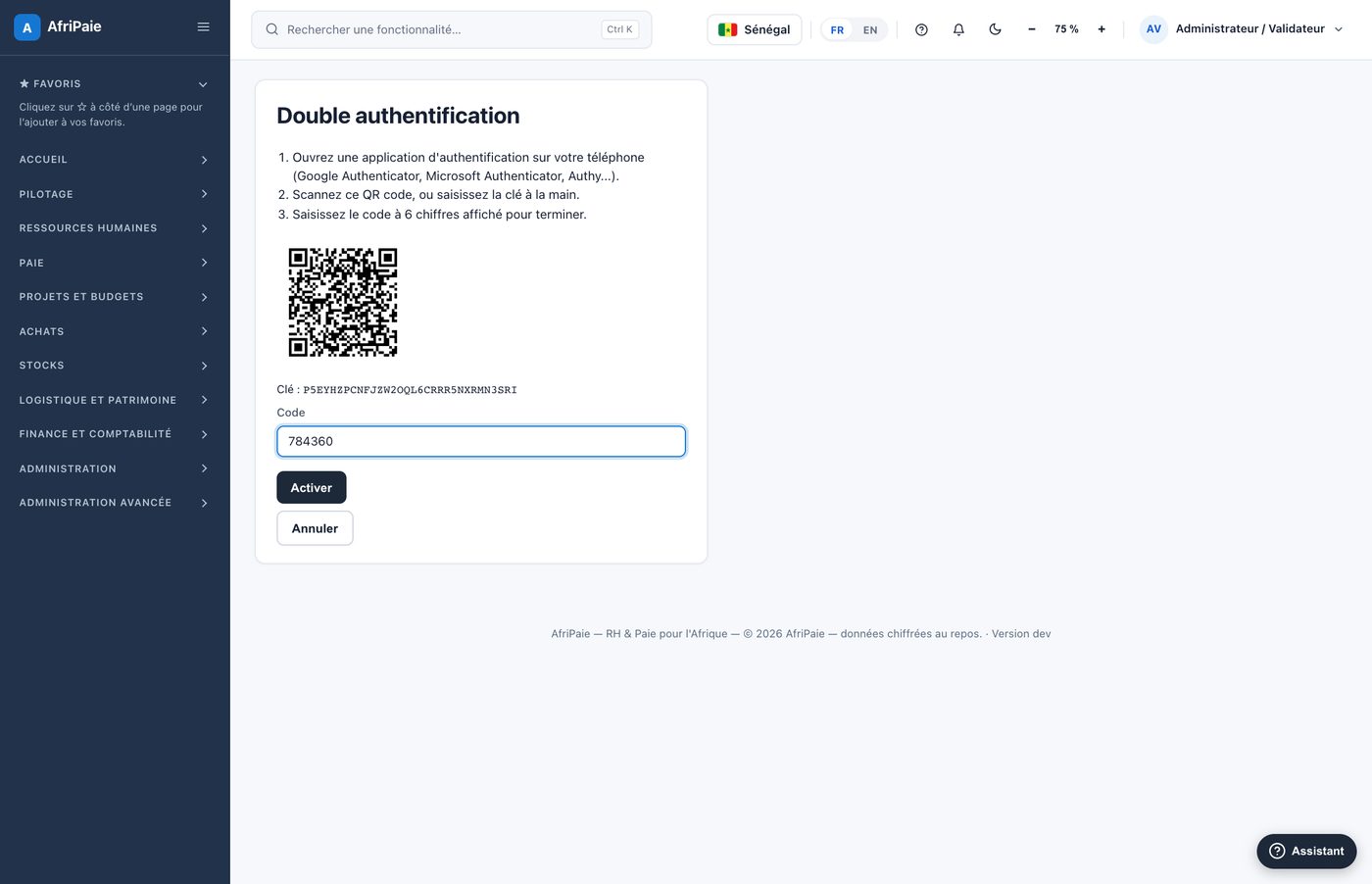
4. Saisissez le code et cliquez sur « Activer »
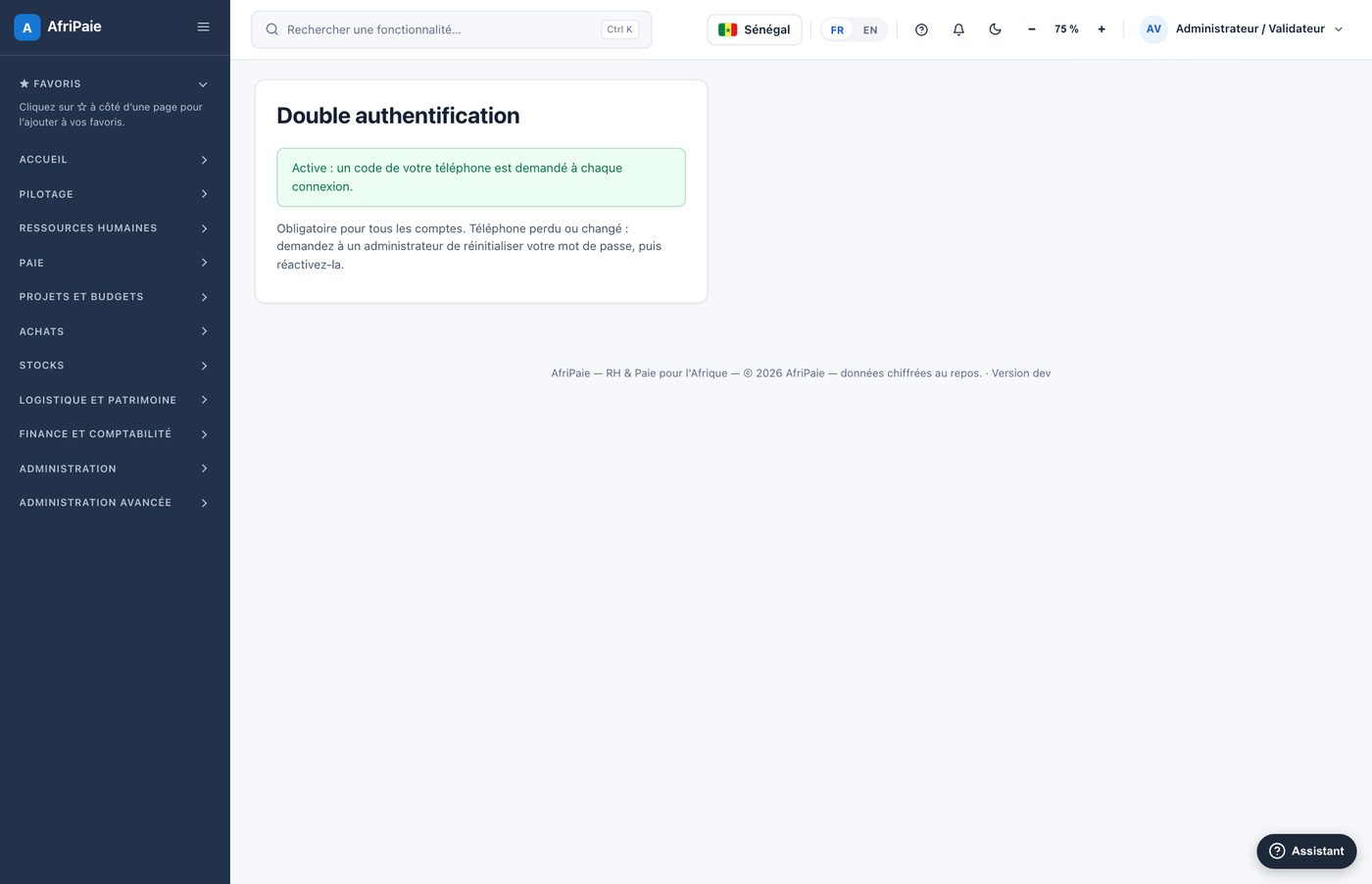
Recopiez dans le champ « Code » le code à 6 chiffres affiché par l'application, puis cliquez sur « Activer ». Le message « Active » confirme que c'est fait, et tous les menus sont de nouveau accessibles.
Se connecter ensuite
À chaque connexion, après le mot de passe, l'écran « Code de vérification » s'affiche. Ouvrez l'application sur votre téléphone, saisissez le code à 6 chiffres de la ligne « AfriPaie », puis cliquez sur « Valider ».
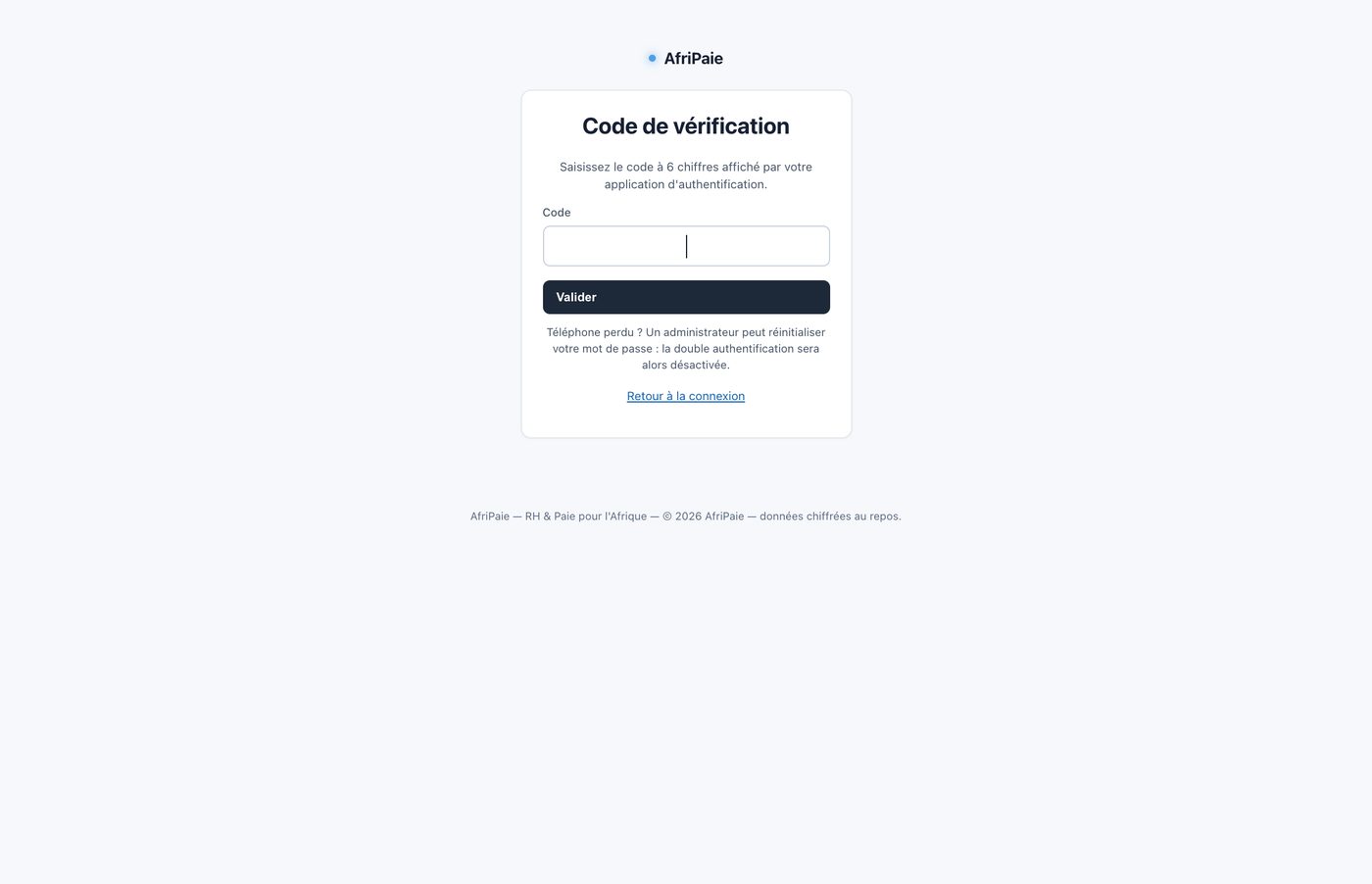
Un même code ne sert qu'une fois : s'il vient d'être utilisé, attendez le suivant (30 secondes au plus).
En cas de problème
| Situation | Que faire |
|---|---|
| « Code incorrect » à l'activation ou à la connexion | Vérifiez que l'heure du téléphone est réglée automatiquement (Réglages → Date et heure → automatique), puis saisissez le code affiché à cet instant. |
| « Délai dépassé » sur l'écran du code | Plus de 5 minutes se sont écoulées après le mot de passe : reconnectez-vous depuis le début. |
| « Compte temporairement verrouillé » | Après 5 mots de passe ou codes faux, le compte est bloqué 15 minutes. Attendez, puis réessayez. |
| Téléphone perdu, changé ou application supprimée | Demandez à un administrateur AfriPaie de réinitialiser votre mot de passe (écran Utilisateurs). Cela désactive aussi votre double authentification : à la connexion suivante, choisissez un nouveau mot de passe puis réactivez-la avec le nouveau téléphone. |
| Changer de téléphone sans rien perdre | Avant de changer, utilisez la fonction d'export ou de sauvegarde de votre application (Google Authenticator : « Transférer des comptes »). Sinon, suivez la ligne précédente. |
La double authentification ne peut pas être désactivée par l'utilisateur. Le lien « Mot de passe oublié ? » change le mot de passe mais ne la désactive pas.
Téléphone en main ? Connectez-vous : AfriPaie vous guide.
Se connecter à AfriPaie